【レゴ】Studioの操作を左手デバイスで効率化してみた
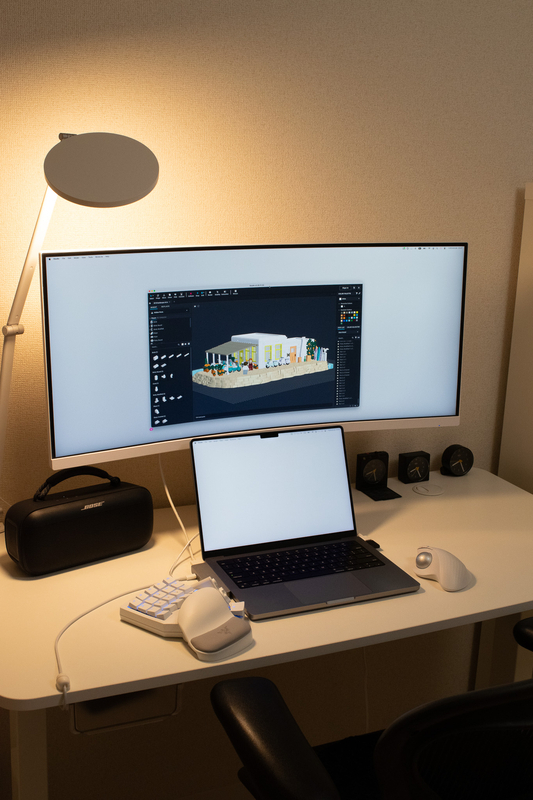
こんにちは。ホレスです。
去年の12月は、レゴ記事アドベントカレンダー(レゴのTips記事を24日連続で投稿する企画)をやっていました。
今年はというと、な〜〜んにもレゴのコミュニティに貢献できていなかったので、1つだけ記事を残しておきます。
Studioの作業をちょっとだけ快適にしたお話です。
- Studioの作業がしんどくなってきた
- 「左手デバイス」という選択肢
- その日のうちに購入
- 本体はこんな感じ
- キーの割り当てを設定する
- ホレス配列の誕生
- 設定で悩んだところなど
- 実際に使ってみた感想
- まとめ
Studioの作業がしんどくなってきた

僕は、レゴの設計作業の9割をStudioで行っています。
参考までに、11月17日から12月13日までの約4週間で、約50時間をStudioの作業に費やしていました。
「会社員をやりながら」という前提だと、まあまあ触っている方だと思います。
Studioで作業していると、「パーツの種類(Plate、Bracketなど)」や「数字(1、2、4など)」を、とにかく無限にキーボードで入力することになります。
この「何度も同じ単語を打つ」「両手をあっちこっちに移動させる」という操作が、地味にしんどく、「慣れてはいるけど、正直わずらわしいな…」と感じるようになってきました。
また、この操作を続けていると猫背になりがちで、おそらく健康を害しているだろうな…と思っていました。
「左手デバイス」という選択肢
そんなときに思い出したのが、「左手デバイス」という概念です。
「よく使う操作を、左手用の入力デバイスのボタン一発で呼び出す」といったアイデアで、イラストや映像制作の世界では割と定番です。
「これをStudioで使えたら便利なのでは?」という思いつきが、すべての始まりでした。
その日のうちに購入
ある日の夜、Discordのチャットで友達に「Studioのキーボード入力ダルすぎて草」みたいな愚痴をこぼすことがありました。
その流れで、同日の20時頃に左手デバイスの導入を思いつき、あれこれ話しているうちに本気で欲しくなった結果、21時半頃には秋葉原のビックカメラで購入していました。
勢いでやってしまった。
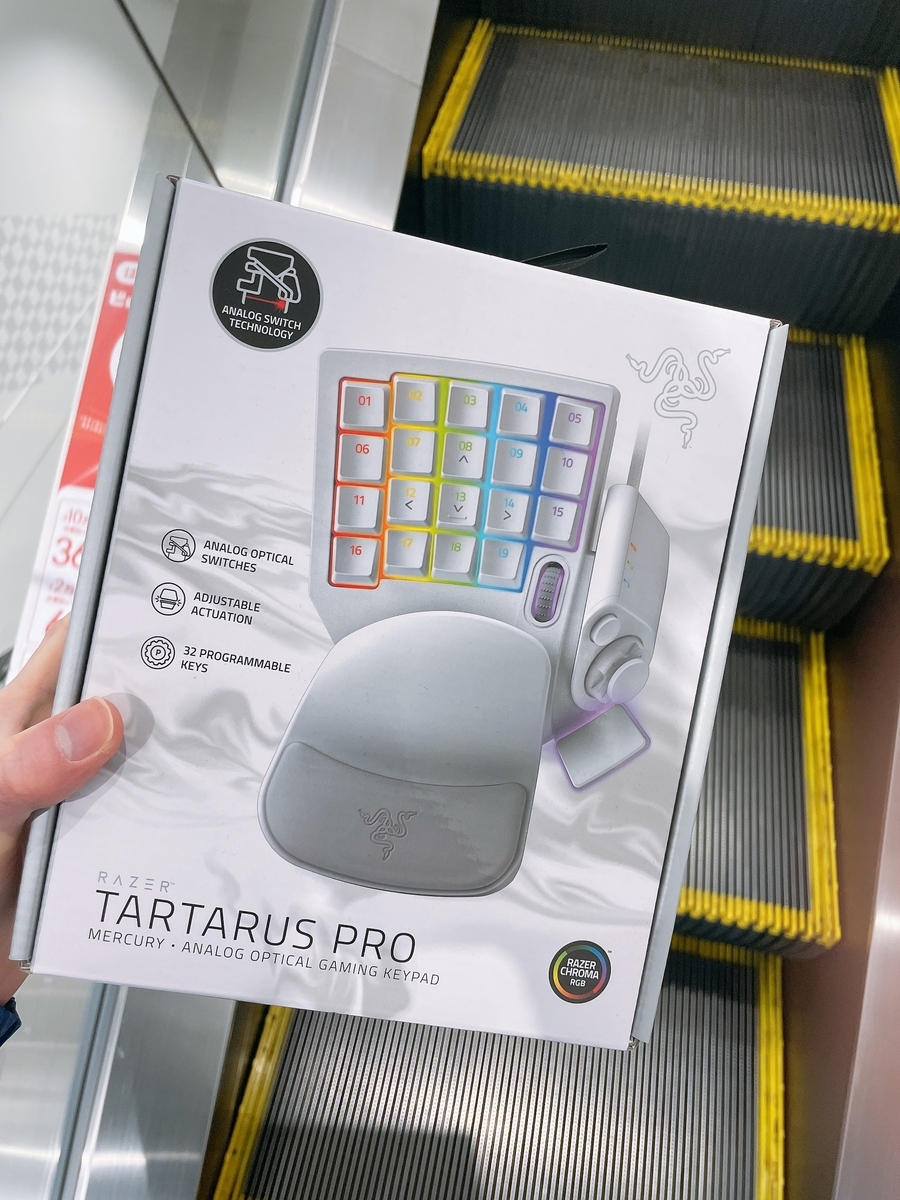
購入したのは、RazerのTartarus Pro。
主にゲーミングキーパッドとして使われる、左手デバイスの中ではかなり定番のモデルです。
本体はこんな感じ
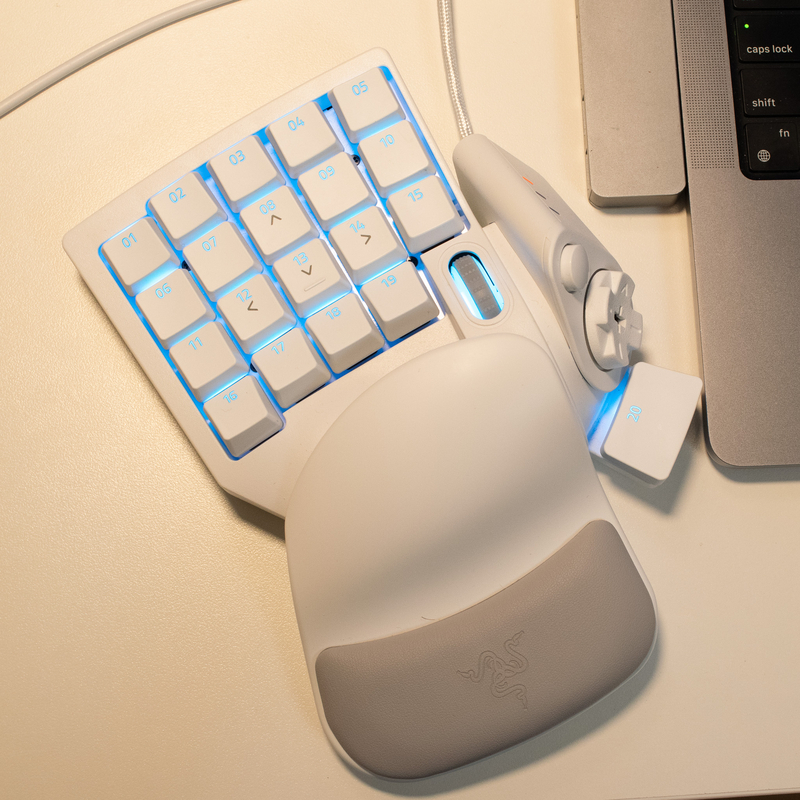
本体には、
- 上部に19個のキーとホイール
- 側面にボタンと十字キー
- 下部に大型のキー
と、とにかくキーがたくさん付いています。
このキーの数だけ作業が快適になると思うとワクワクです。
キーの割り当てを設定する
もちろん、左手デバイスを買っただけで、Studioの作業が快適になるわけではありません。
どのキーに、何の操作を割り当てるかを、自分で設定する必要があります。
Windowsユーザーであれば、Razer公式のソフトウェア(Razer Synapse)を使って、任意の設定を行うことが可能です。

しかし、僕はmacOSユーザーなので、残念ながら公式ソフトは使えません。
何かしらの業を背負っている気がします。
そこで、次の2つのソフトウェアを使って設定を行いました。
1つ目:Karabiner-Elements
役割:物理的に押すキーと、システム的に入力するキーを紐づける
設定の例:Tartarus Proの「07キー」を押すと、システム的に「F16」を入力したものとして扱う
2つ目:BetterTouchTool
役割:「特定の入力に応じて、特定の文字列を一発入力する」というアクションを設定する
設定の例:「F16」が入力されたら、「Tile」という文字列を一発入力する
2つのソフトを組み合わせる
上記で挙げた2つの「設定の例」を組み合わせると、「Tartarus Proの『07キー』を押すと、『Tile』という文字列が一発入力される」というアクションを実装できます。
この要領で、Studioの操作に必要な入力を、Tartarus Proで行えるように設定していきます。
ホレス配列の誕生
試行錯誤の末、自分なりのキー割り当てに辿り着きました。
これ「ホレス配列」って呼んでいいよ。(ほかに誰も使わんかも)
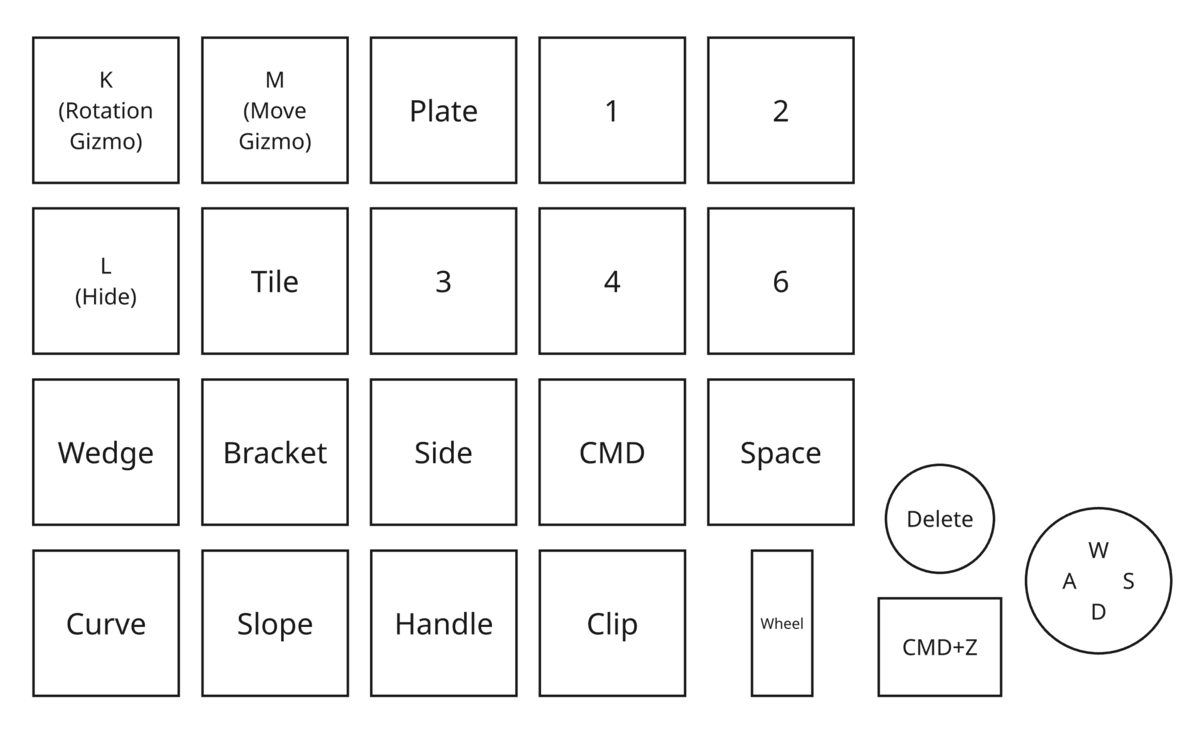
配列図は上の通りです。
基本的な考え方として、指が届きやすい右側および奥側に、よく使う操作を割り当てています。
また、親指で「パーツの回転・削除・元に戻す」を操作できるようにしました。
(前提として、僕はWASDキーにパーツの回転を割り当てています。逆に、キーボードの十字キーには、パーツの移動を割り当てています。)
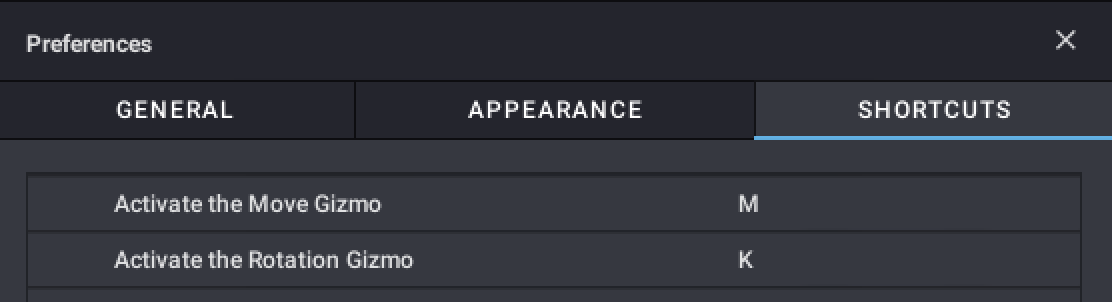
これは左手デバイスの設定にかかわらない話なのですが、「K・M・L」に各種Gizmoを割り当てているのは、ラップトップでの作業時に右手の移動量を減らすことが目的です。
ここで重要なのは、例えばRotationの場合、「Rotationツールへの切り替え」ではなく「Rotation Gizmo」を割り当てることです。
ツール自体を切り替えた場合、あとでSelectツールに戻す必要がありますが、Gizmoであればその操作は不要です。
常に自宅のデスクで作業できるわけではありませんし、外出先やカフェでの作業では、この差が効いてきます。
設定で悩んだところなど
いくつか、試行錯誤しながら考えたことを書いておきます。
Karabiner-Elementsで使うキー
前述のKarabiner-Elementsの設定では、「システム的には入力/認識できるものの、何の操作にも割り当てられていないキー」を呼び出す必要があります。
macOSでは、次のようなキーは何の操作にも割り当てられておらず、ほかの機能と干渉しませんでした。ほかにも探せばあると思います。
使ったキー:F16〜F19、keypad_plus、keypad_period、keypad_equal_sign、keypad_asterisk、keypad_slash、left_command、lang1
一発入力させる単語について
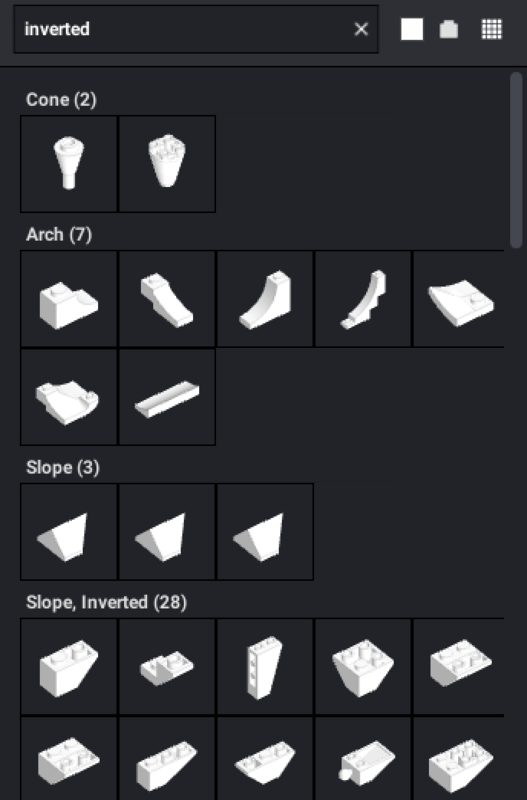
当初は、一発入力させる単語として「Inverted」も追加したいと考えていました。
ただ「Tile 2 2」や「Curve Slope 2 2」などであれば、左手デバイスのみで入力でき、パレットを少しスクロールすれば必要なパーツを探し出せるため、不要と判断しました。
「Bar」については、「1L・2L・3L・4L・6L」を左手デバイスのみで入力できるため、同様の理由で不要と判断しました。
「Pin」も頻出ではありますが、「P・I・N」はキーボードの右端に集中しており、右手だけですぐに打てるため、不要と判断しました。
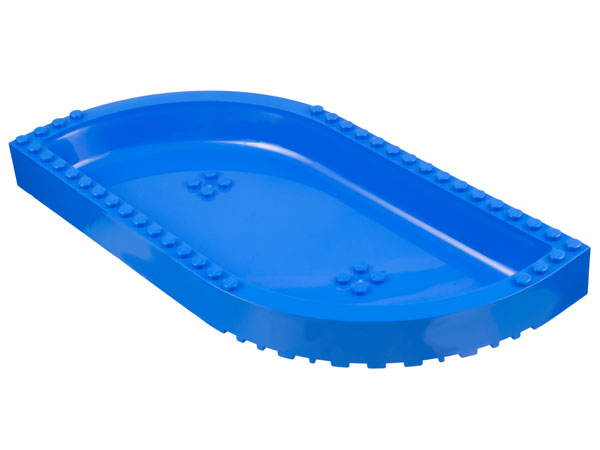
なお、「POOL」も右手だけで打てる単語ですが、ベルビル用のクソデカ一体成形プールしか出てこないので一生使いません。
CMD+Zについて
親指で押せる大型のキーに「元に戻す(CMD+Z)」を割り当てたのは大正解でした。
操作に失敗したとき、キーをバコバコ押せるのはストレス解消になります。
StudioのHide設定について
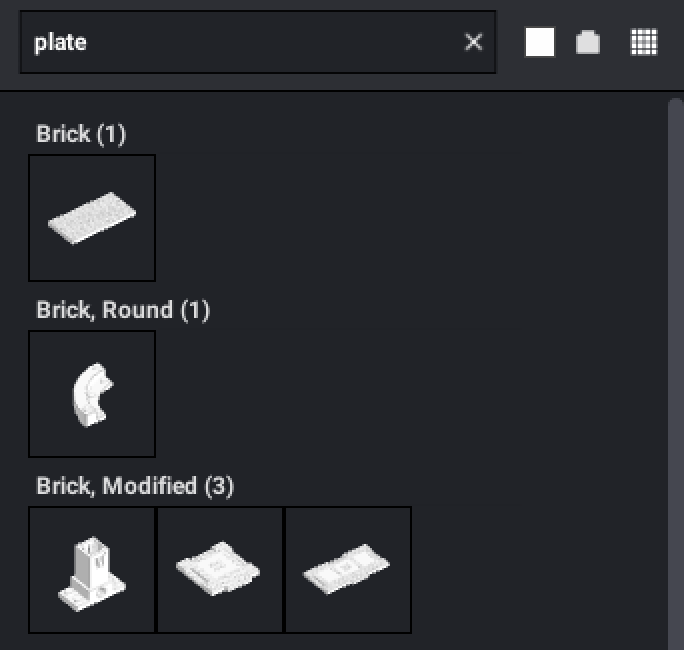
Studioのパレットでは、例えば「Plate」と検索すると、通常のプレートよりも上位に、めったに使わない特殊パーツが表示されます。
そういったパーツは「Hide」しておくと、スクロールの手間が省けて便利です。
Tartarus Proについて

Tartarus Proには、LEDが内蔵されています。
Windowsであれば純正アプリで光り方を制御できるのですが、Macではできません。
とはいえギラギラ系ではなく、ふんわり&ゆっくりレインボーに光るので、今のところ特に気になってはいません。
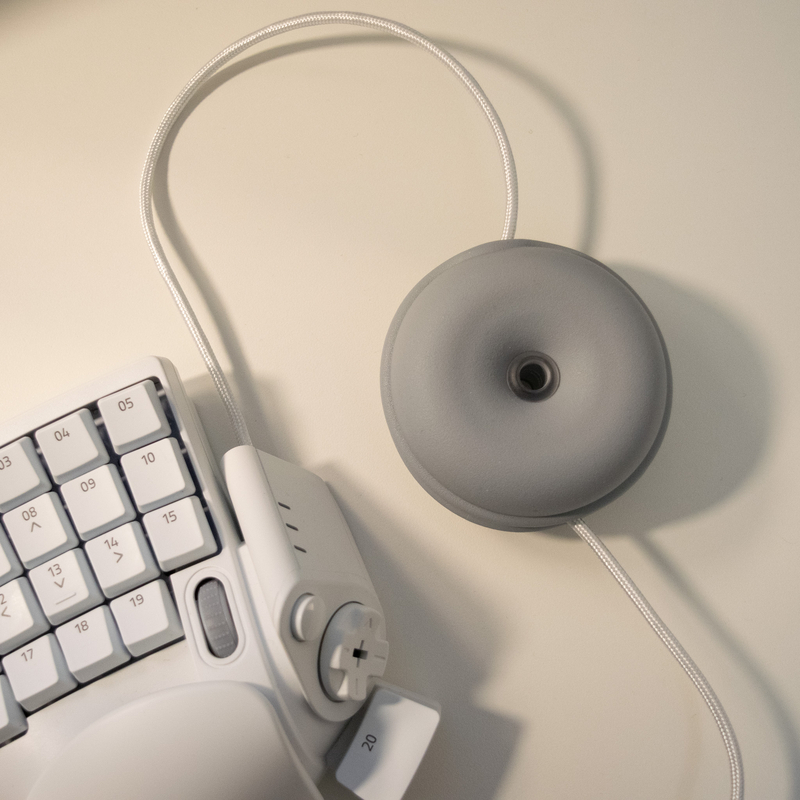
Tartarus Proはケーブルが長めなので、CleverlineのCable Turtle(Lサイズ)に巻き取って収納しています。
あと、パームレストが合皮なので、2年後とかにハゲてきそうな気がしています。
実際に使ってみた感想
結論、左手デバイスを導入して正解でした。
導入の効果として一番に挙げられるのは、パーツ検索のストレスが激減したことです。
「Plate」あるいは「Tile」と何万回も打ってきた人生だったので、気持ち的にもかなり楽になりました。
2つ目に挙げられる効果は、姿勢の改善です。
左手デバイスとマウス(僕の場合はトラックボール)を併用すると、自然と胸を開いた姿勢になります。
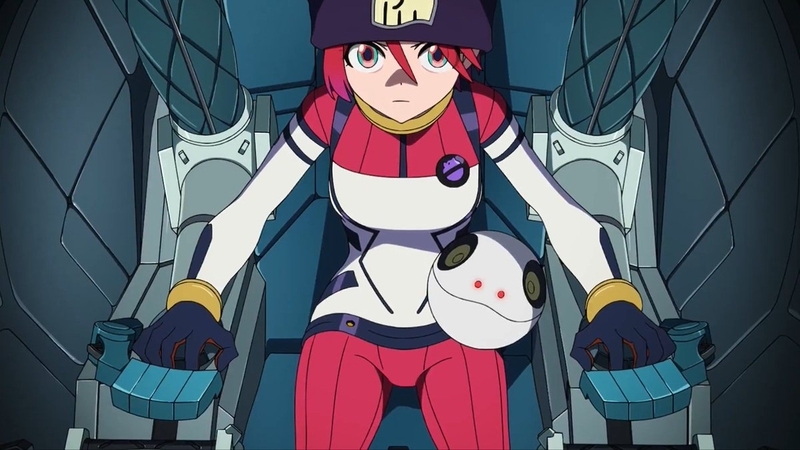
結果として、ガンダムのパイロットみたいな姿勢でStudioを操作することになりました。
自認マチュの誕生です。

一方で、正直なところ「作業時間が劇的に短くなる」わけではありません。
差が表れるのは時間よりも省力、つまり疲れにくさです。
ただ、これにはいい面もあります。それは、外出先での作業時に、左手デバイスが無いからといって、作業のモチベーションが下がるわけではないということです。

あとこれは完全に僕の問題なのですが、キーの配置は普通に忘れます。「Slope」と「Curve」とか、どっちがどっちか分からなくなります。
とはいえ、配列図を横に開いておけば何とかなりますし、本気で困ったら暗記すればいいと思っています。
まとめ
以上、Studioの操作を左手デバイスで効率化した話でした。
「Studioの操作、ちょっと面倒だな」と感じている方には、左手デバイスという選択肢、かなりアリだと思います。
そりでは!
